




SoftForge Checklists si rinnova — vista board, procedura guidata per i modelli e più personalizzazione
Leuk-Stadt, 31 agosto 2026 – SoftForge AG è lieta di presentare il completo redesign di Checklists. La nostra app per i processi ricorrenti come entrate e uscite del personale, audit o avvii di progetto non si presenta solo con un aspetto moderno, ma offre anche tutta una serie di nuove funzionalità — sempre direttamente in Microsoft Teams e SharePoint.
Che cosa c’è di nuovo?
Il redesign riguarda praticamente ogni ambito dell’app — dalla panoramica alla creazione dei modelli. Le principali novità in sintesi:
- Un’interfaccia moderna con tre viste per le checklist: tabella, schede e board (Kanban)
- Riquadri statistici cliccabili (Tutte, Attive, Scadute, Assegnate a me) come filtri rapidi
- Una vista di dettaglio rivista con anello di avanzamento, attività sequenziali e drag & drop
- Una nuova procedura guidata per i modelli con Smart Paste per l’importazione in blocco delle attività
- Campi di metadati liberamente definibili per identificare facilmente le Sue checklist
- Impostazioni personali per ogni utente: colore di accento, densità e viste preferite
Tre viste: tabella, schede e board
Tabella riepilogativa, schede visive con anello di avanzamento o board Kanban raggruppata per stato di avanzamento — scelga la vista più adatta al Suo team. I riquadri statistici in cima all’elenco fungono allo stesso tempo da indicatori e da filtri: un clic su «Scadute» mostra subito soltanto le checklist critiche.
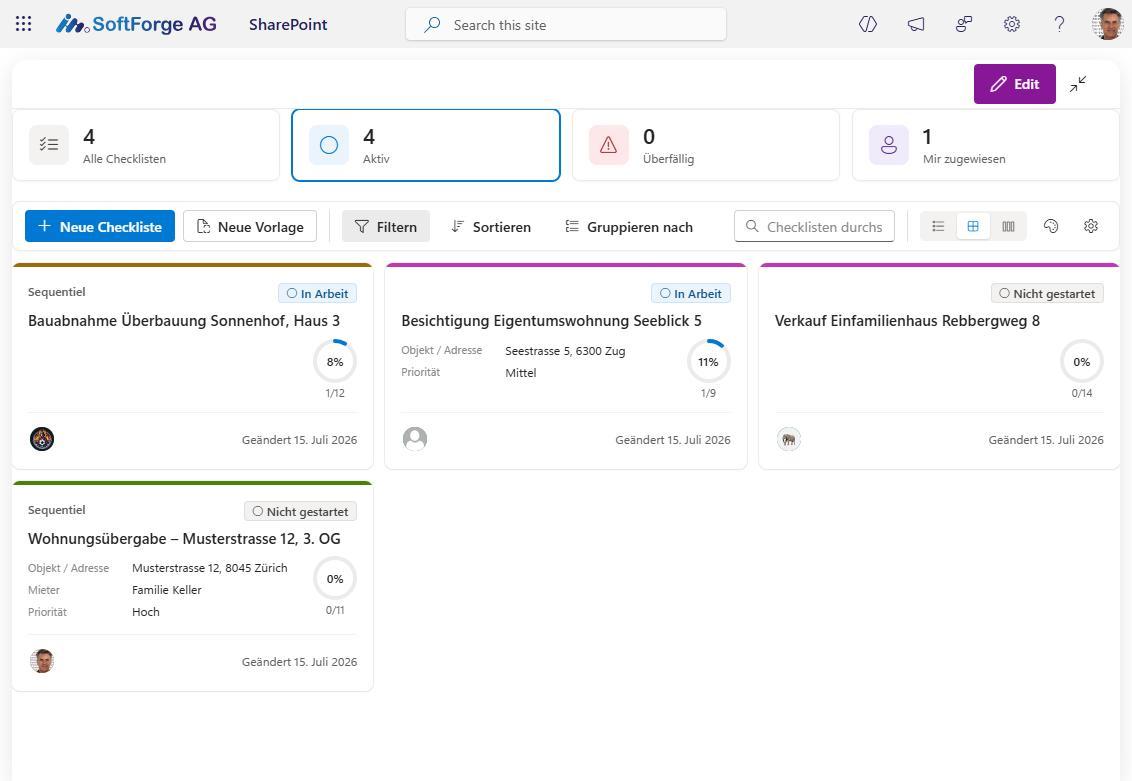
Vista a schede con riquadri statistici ed esempi di checklist dalla gestione immobiliare
Per lo stand-up quotidiano la vista board è particolarmente indicata: le checklist vengono ordinate automaticamente in base all’avanzamento in colonne come «Non iniziata», «In corso», «Scaduta» e «Quasi completata».
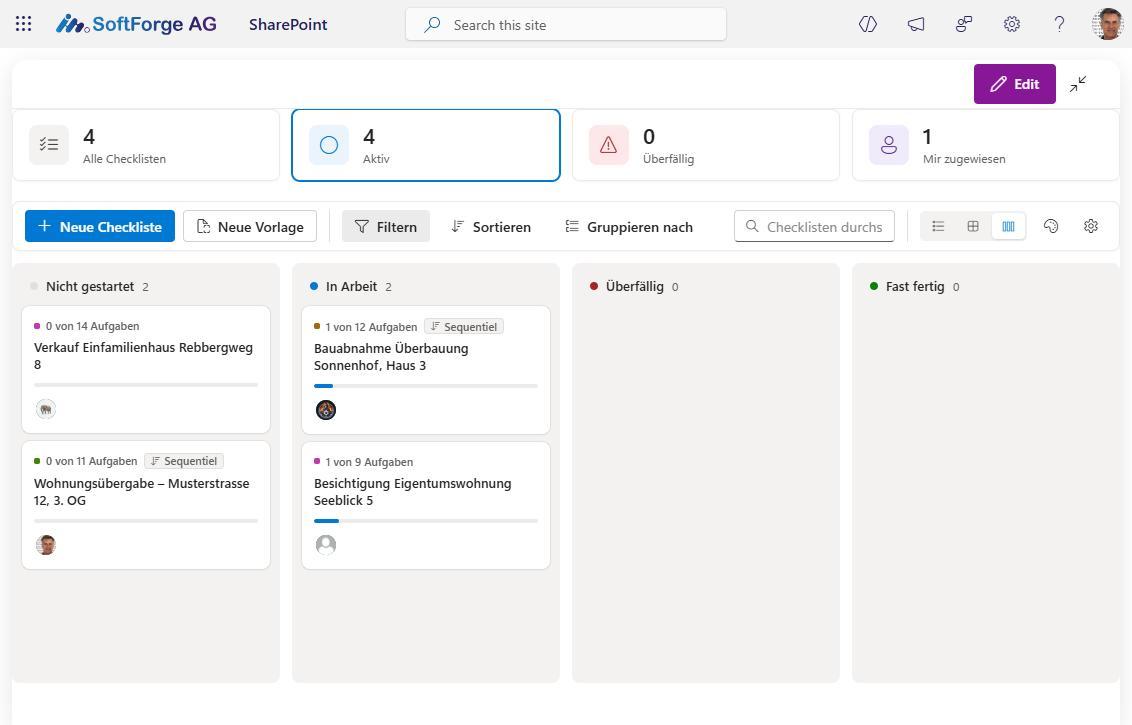
Vista board/Kanban, raggruppata automaticamente in base all’avanzamento
Vista di dettaglio con anello di avanzamento e attività sequenziali
Nella nuova vista di dettaglio vede a colpo d’occhio l’avanzamento di una checklist — incluse scadenze e persone responsabili. Le attività possono essere visualizzate come tabella, schede o board Kanban e, nella board, spostate direttamente da uno stato all’altro tramite drag & drop. Nelle checklist sequenziali l’attività successiva viene sbloccata solo quando quella precedente è stata completata (o contrassegnata come «non necessaria») — per questo, nell’esempio qui sotto, nel collaudo «Sonnenhof, Haus 3» diverse attività sono ancora bloccate da un lucchetto finché i passaggi precedenti non sono stati completati.
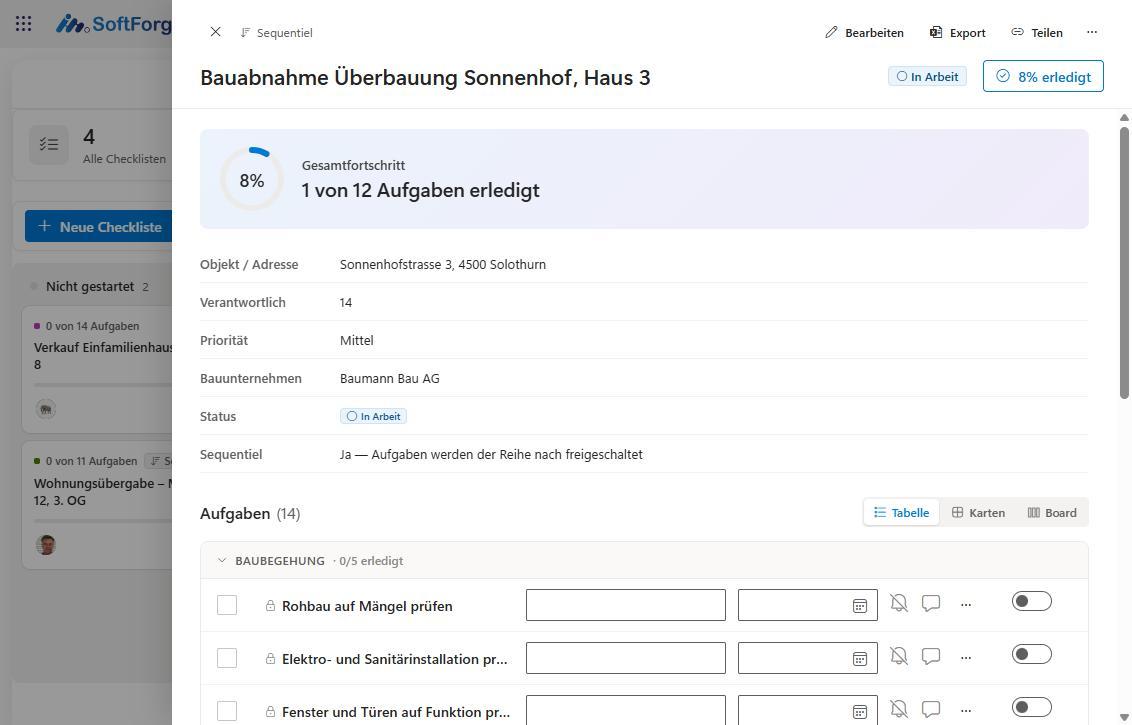
Vista di dettaglio con anello di avanzamento e attività bloccate in sequenza
Procedura guidata per i modelli con Smart Paste
I nuovi modelli di checklist si creano ora con una procedura guidata in quattro passaggi: Dettagli, Metadati, Attività e Verifica. Il punto forte è la funzione Smart Paste nel passaggio «Attività» — incolli un intero elenco di attività da Word, Excel o da un’e-mail e Checklists riconosce automaticamente i gruppi (righe che terminano con «:», ad es. «Riscaldamento e sanitari:») e le attività facoltative (contrassegnate con «(optional)»). Nell’esempio, da un elenco incollato nasce così il modello «Manutenzione annuale dell’edificio» con 14 attività suddivise in più gruppi.
Anche i campi di metadati sono diventati più flessibili: testo, scelta, data, persona, sì/no, link o metadati gestiti (tassonomia) possono essere definiti una sola volta e riutilizzati in un numero qualsiasi di modelli — per la manutenzione dell’edificio, ad esempio, «Immobile / indirizzo», «Facility manager» o «Contratto di manutenzione». Inoltre, per ogni modello può stabilire quali campi devono comparire sulle schede della panoramica.
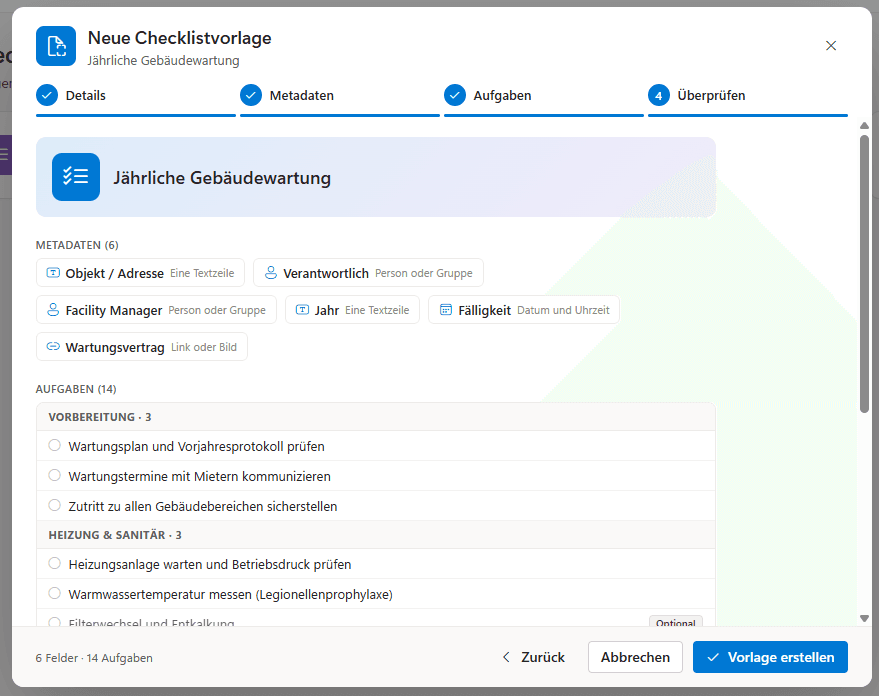
Procedura guidata per i modelli: ultimo passaggio «Verifica» con l’esempio «Manutenzione annuale dell’edificio»
Personale anziché uniforme
Ognuno può configurare Checklists secondo i propri gusti: colore di accento, densità di visualizzazione preferita e vista predefinita per l’elenco e il dettaglio. Queste impostazioni si applicano soltanto al proprio account.
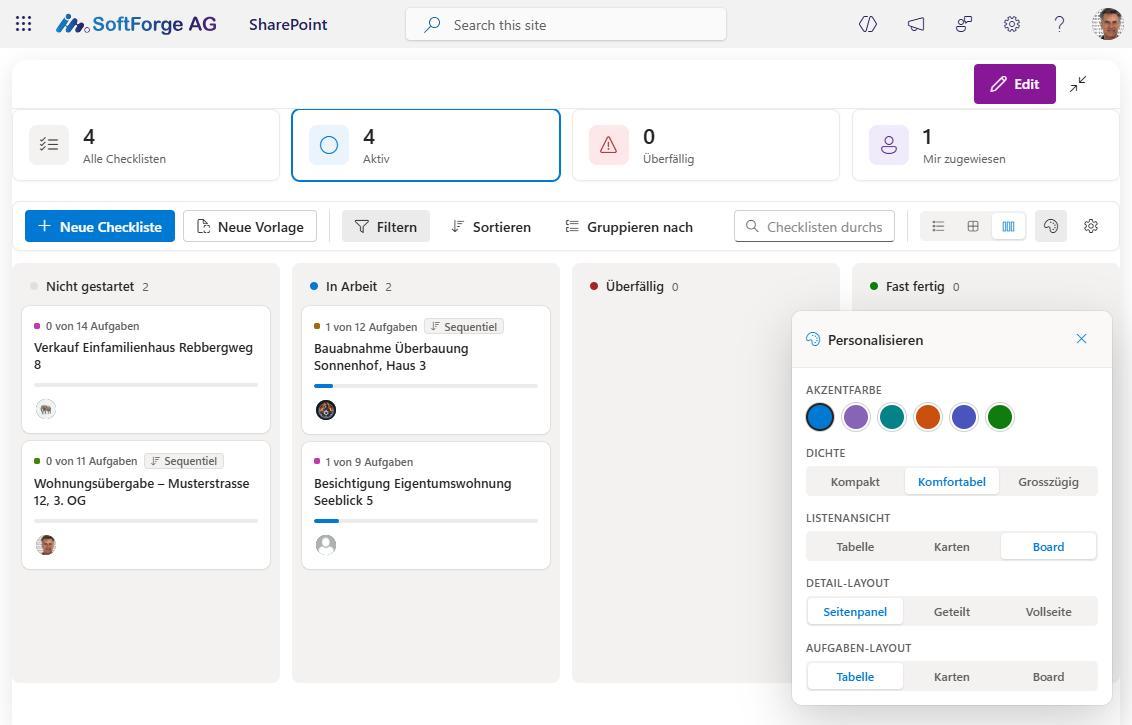
Personalizzazione: colore di accento, densità e viste preferite
Ciò che funziona resta
Nonostante l’importante redesign, Checklists rimane ciò che è sempre stata: un’app SPFx che funziona interamente nel Suo tenant Microsoft 365 — su SharePoint Online oppure on-premises, integrata in Microsoft Teams. Nessun dato lascia il Suo ambiente e funzioni come l’esportazione XLSX, i commenti e i solleciti ai colleghi restano disponibili.
Desidera vedere la nuova Checklists in azione? Visiti la pagina del prodotto e scopra tutte le funzionalità nel dettaglio.
Ha domande sul redesign o desidera introdurre Checklists nella Sua azienda? Ci contatti tramite il modulo seguente — saremo lieti di consigliarLa.
Ci contatti
Saremo lieti di conoscere le Sue esigenze e di presentarLe le nostre soluzioni. Non esiti a contattarci per fissare un appuntamento.
- Indirizzo
- Spittel 5
3953 Leuk-Stadt - Telefono
- +41 76 393 79 00
- info@softforge.ch