




Configurer automatiquement Teams avec Power Automate
La configuration automatique de Teams fait non seulement gagner du temps, elle favorise aussi une utilisation homogène de Teams dans l’entreprise.
Tous les collaborateurs ne connaissent pas les bonnes pratiques d’utilisation de Teams. L’automatisation vous évite le chaos lié à des blocs-notes OneNote, des plans inutiles ou au wiki Teams, plutôt mal-aimé. Avec Power Automate, vous disposez déjà de l’outil nécessaire pour automatiser la création et la configuration de Teams.
Le résultat
Pour celles et ceux qui ne s’intéressent qu’au résultat final, j’ai résumé la solution dans une courte vidéo :
Grâce à une Power App intégrée à Teams, les collaborateurs peuvent créer des équipes standardisées pour les projets clients :
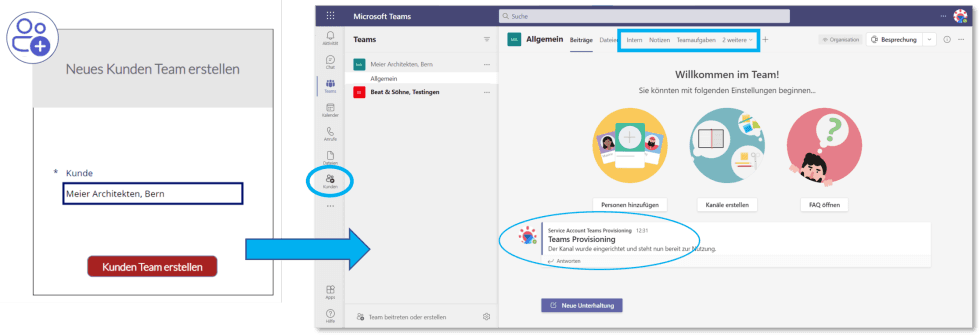
Un flux Power Automate se charge de la création et de la configuration, puis informe dès que le nouvel espace de travail est prêt et configuré. Les onglets sont configurés à partir de modèles (structure de dossiers, modèle OneNote, etc.) :
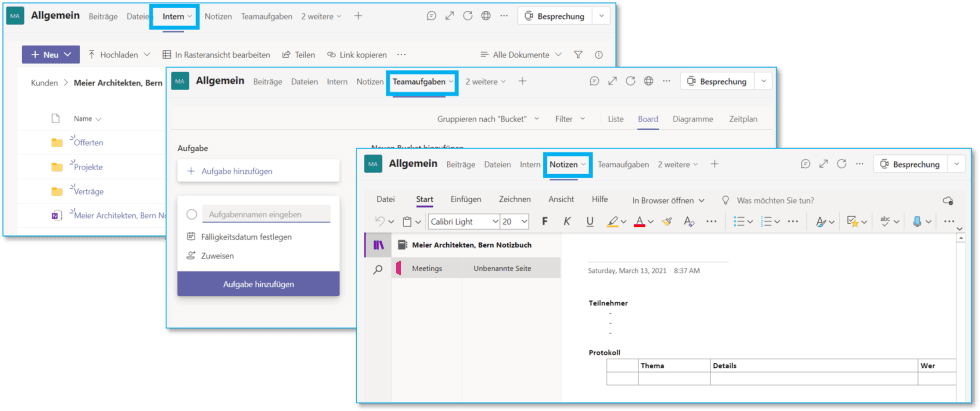
Dans cet exemple, le flux exécute les actions suivantes :
- Créer l’équipe (y compris le respect de la convention de nommage)
- Créer des dossiers dans l’espace de stockage SharePoint interne
- Copier la structure de dossiers et les modèles
- Supprimer l’onglet Wiki
- Ajouter un onglet pour afficher les documents internes
- Ajouter un bloc-notes OneNote en tant qu’onglet
- Créer plusieurs plans dans Planner et les ajouter en tant qu’onglets
- Attribuer les autorisations aux utilisateurs
Mise en œuvre de la solution
La solution de provisionnement Teams utilise exclusivement des composants standard de la plateforme Microsoft 365, avec Power Automate Flow en son centre. Le schéma ci-dessous donne une vue d’ensemble de l’architecture de la solution :
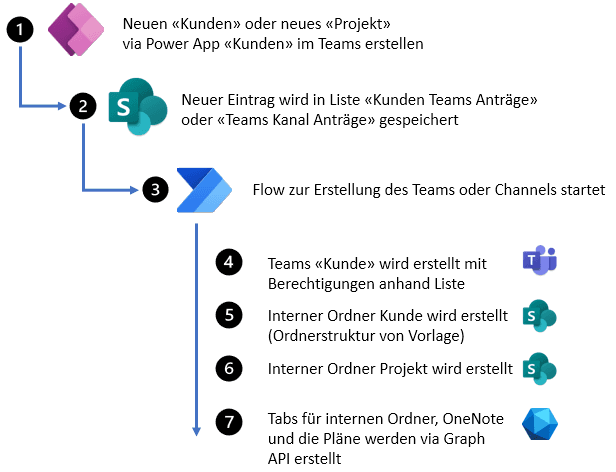
Un grand avantage de cette approche réside dans sa flexibilité et ses possibilités d’adaptation. Le flux peut à tout moment être adapté à de nouveaux besoins.
Licences et liste SharePoint
Comme souvent pour les solutions impliquant SharePoint, tout commence par une liste SharePoint. Dans cette solution, la liste SharePoint sert uniquement à démarrer le flux. Cela s’explique notamment par la question des licences de Flow. Comme les utilisateurs ne démarrent pas directement le flux mais ajoutent simplement une entrée dans une liste SharePoint, seul le créateur du flux a besoin d’une licence « Premium » (un plan Flow par utilisateur coûte environ 14.80 CHF par mois).
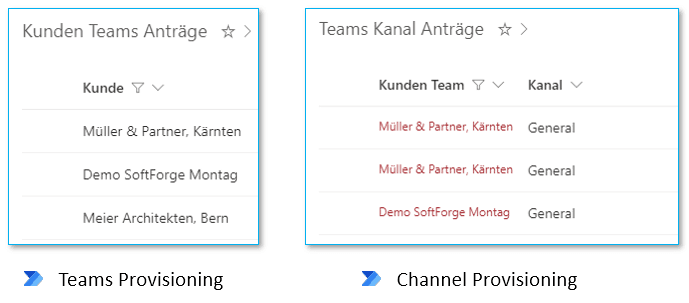
La liste des demandes d’équipes clients ne contient que le champ titre, renommé « Client ». Dans la liste des demandes de canaux Teams, outre le champ titre « Canal », il existe aussi un champ de recherche vers la liste des équipes clients. Les deux listes déclenchent les flux « Teams Provisioning » et « Channel Provisioning ».
Flux Power Automate
Les flux sont le cœur de la solution et automatisent l’ensemble du processus de création. Les grandes étapes sont présentées ci-dessous :
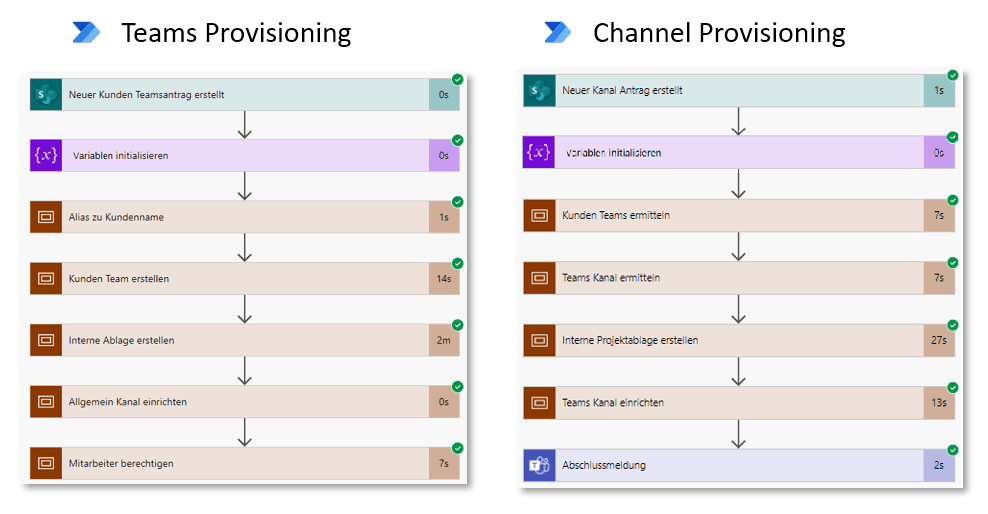
Toutes les actions nécessaires ne sont pas directement disponibles dans Power Automate. Le flux utilise donc l’API Microsoft Graph pour effectuer différentes étapes de configuration via des appels de services web.
Microsoft met à disposition un très bon guide pas à pas qui montre comment configurer un connecteur personnalisé vers l’API Graph : Create a Microsoft Graph JSON Batch Custom Connector for Power Automate - Microsoft Graph.
L’API Graph Batch permet de regrouper plusieurs actions en un seul appel. Ainsi, la création de 3 plans dans Planner ne nécessite qu’un seul appel :
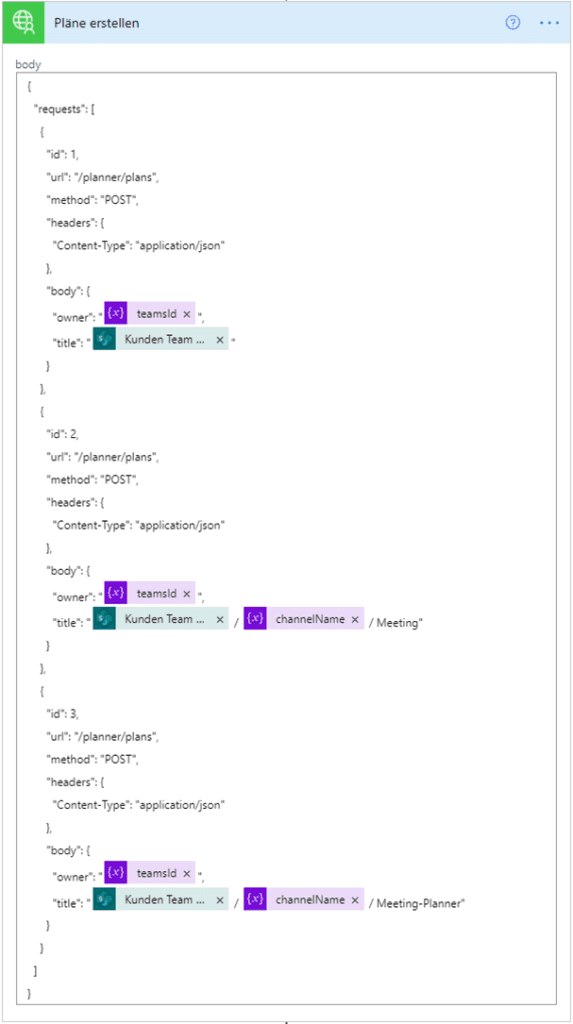
De la même manière, vous pouvez configurer tous les onglets souhaités en un seul appel.
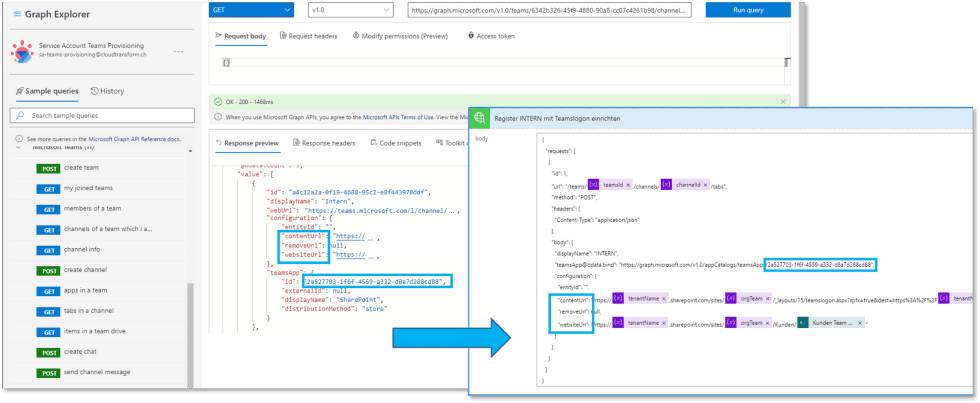
L’utilisation de l’API peut sembler quelque peu rebutante. Mais avec le Graph Explorer de Microsoft (Graph Explorer – Microsoft Graph), ces appels se composent pour ainsi dire en quelques clics.
Par exemple, pour savoir comment un type d’onglet donné est configuré, on affiche dans le Graph Explorer les onglets d’une équipe existante déjà configurée (GET tabs in a channel) :
Power App pour Teams
Une Power App optionnelle peut simplifier encore davantage la création d’une nouvelle équipe. La Power App peut être intégrée à Teams et déployée dans toute l’entreprise en créant une stratégie de configuration d’applications Teams (Manage app setup policies in Microsoft Teams – Microsoft Teams).
La Power App vous permet d’offrir aux utilisateurs une aide supplémentaire (conseils de saisie, page d’aide, messages d’état, etc.) ou encore de valider les saisies.
La Power App reste simple et utilise directement les deux listes SharePoint créées précédemment, intégrées dans l’application sous forme de formulaires :
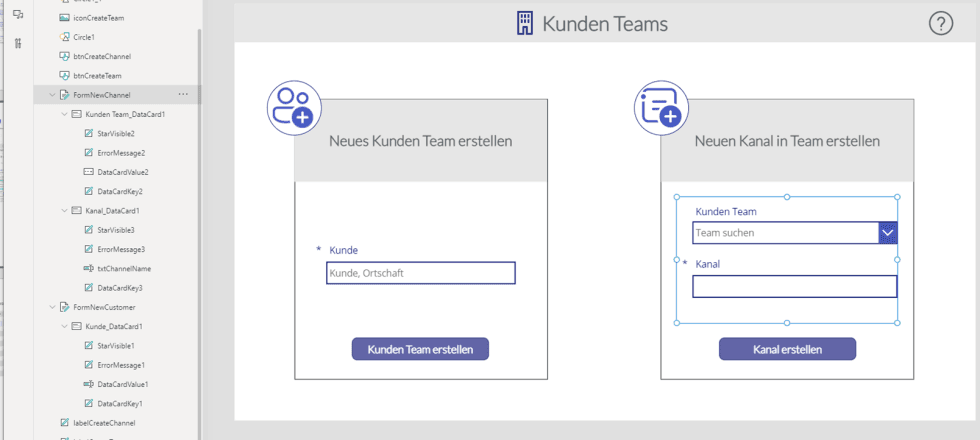
Le formulaire peut être envoyé par le bouton au moyen d’une formule. Il n’en faut pas plus pour enregistrer une entrée dans la liste SharePoint :
SubmitForm(FormNewCustomer);;Navigate(ScreenSuccessTeam;Cover)
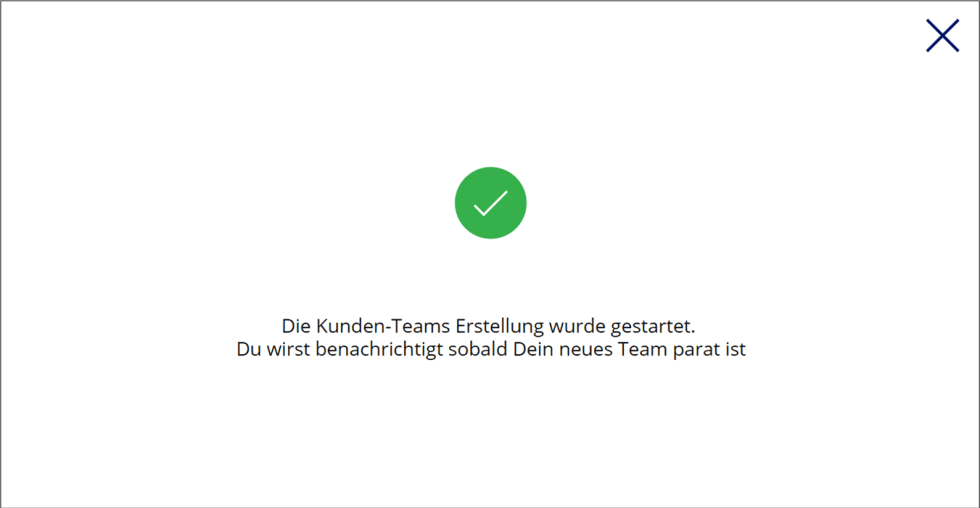
La seconde commande ouvre la boîte de dialogue qui informe l’utilisatrice que son équipe est en cours de configuration :
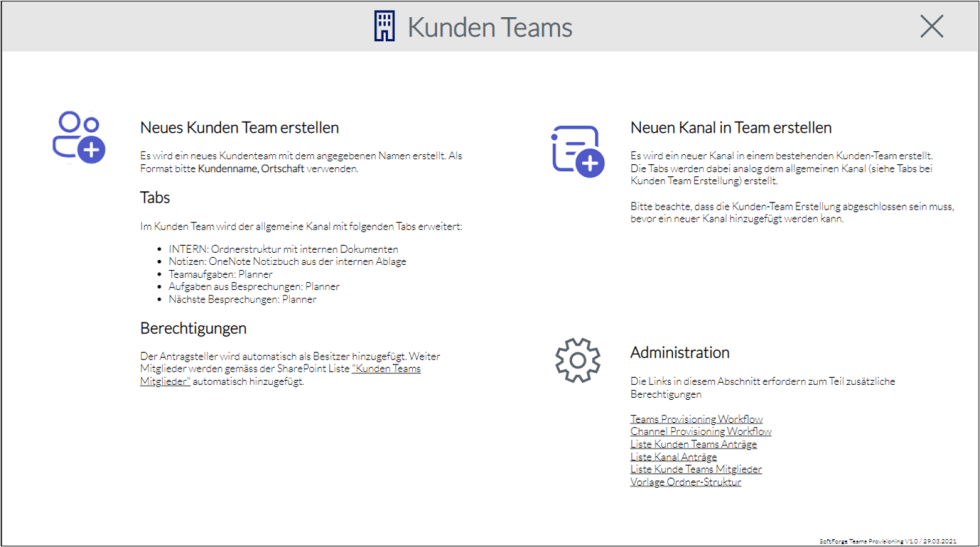
Une page d’aide affiche des conseils supplémentaires et regroupe aussi directement les liens destinés aux administrateurs :
Par exemple, la structure de dossiers modèle est liée sous Administration. Le lien pointe vers la bibliothèque qui contient, à titre de modèle, les dossiers et documents à créer :
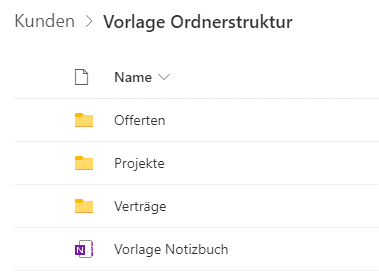
Ce modèle peut être adapté par les collaborateurs autorisés, même sans connaissances de Power Automate Flow. Le OneNote peut lui aussi être préconfiguré (p. ex. sections, modèles, etc.). Lors de la copie, le OneNote est renommé « Bloc-notes client ».
Conclusion
Une automatisation au moyen de Flow ne se contente pas de prendre en charge des tâches de configuration répétitives, elle contribue aussi considérablement à une utilisation standardisée de Teams. Les actions Teams proposées directement par Flow sont encore limitées. En appelant des API depuis Flow, les actions manquantes peuvent toutefois être intégrées au processus. La mise en œuvre sur la plateforme low-code Power Apps offre la flexibilité nécessaire pour adapter les processus à des besoins en constante évolution.