




Configurazione automatica di Teams con Power Automate
La configurazione automatica di Teams non solo fa risparmiare tempo, ma contribuisce anche a un utilizzo uniforme di Teams in azienda.
Non tutti i collaboratori conoscono le best practice per l’utilizzo di Teams. Grazie all’automazione evita il caos causato da blocchi appunti OneNote o piani superflui, o dal wiki di Teams, piuttosto impopolare. Con Power Automate dispone già dello strumento necessario per automatizzare la creazione e la configurazione di Teams.
Il risultato
Per chi è interessato solo al risultato finale, ho riassunto la soluzione in un breve video:
Tramite una Power App integrata in Teams, i collaboratori possono creare team standardizzati per i progetti dei clienti:
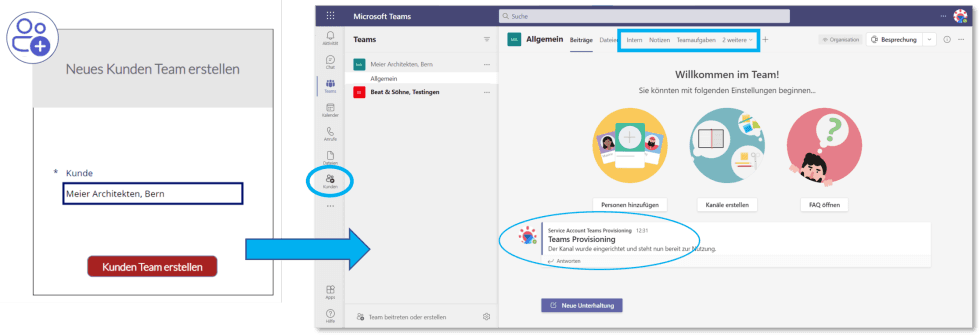
Un flusso Power Automate esegue la creazione e la configurazione e invia una notifica non appena il nuovo spazio di lavoro è pronto e configurato. Le schede vengono configurate sulla base di modelli (struttura delle cartelle, modello OneNote ecc.):
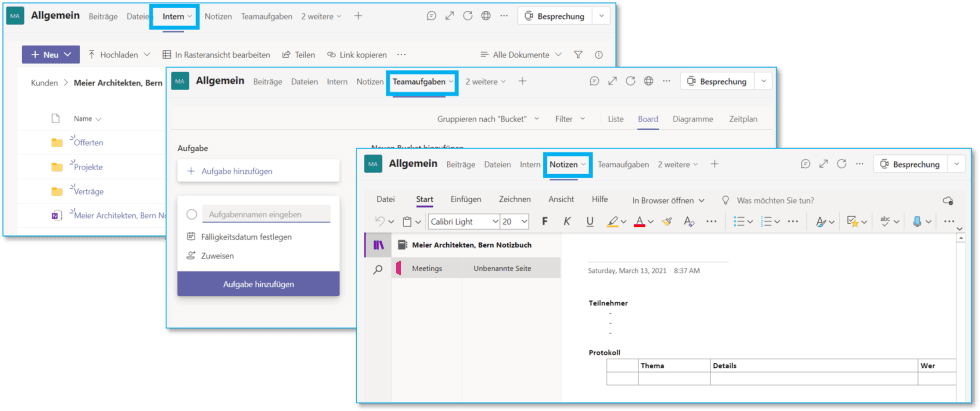
In questo esempio il flusso esegue le seguenti azioni:
- Creare il team (incluso il rispetto della convenzione di denominazione)
- Creare cartelle nell’archivio SharePoint interno
- Copiare la struttura delle cartelle e i modelli
- Rimuovere la scheda Wiki
- Aggiungere una scheda per visualizzare i documenti interni
- Aggiungere un blocco appunti OneNote come scheda
- Creare diversi piani in Planner e aggiungerli come schede
- Assegnare le autorizzazioni agli utenti
Implementazione della soluzione
La soluzione di provisioning di Teams utilizza esclusivamente componenti standard della piattaforma Microsoft 365, con Power Automate Flow al centro. Lo schema seguente offre una panoramica dell’architettura della soluzione:
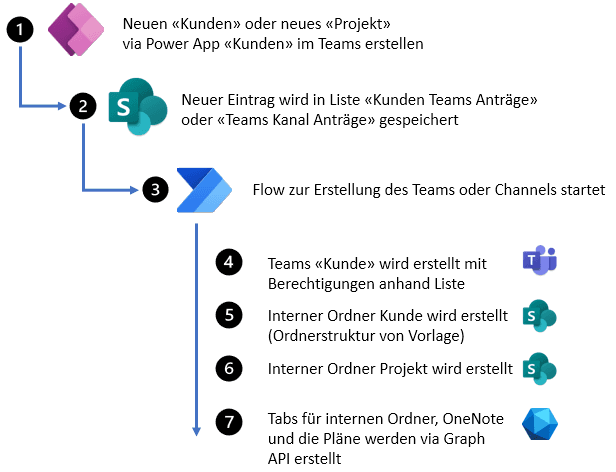
Un grande vantaggio di questo approccio è la flessibilità e la possibilità di personalizzazione. Il flusso può essere adattato in qualsiasi momento a ulteriori esigenze.
Licenze e l’elenco SharePoint
Come spesso accade per le soluzioni che coinvolgono SharePoint, tutto inizia con un elenco SharePoint. In questa soluzione l’elenco SharePoint serve unicamente ad avviare il flusso. Il motivo è anche legato alle licenze di Flow. Poiché gli utenti non avviano direttamente il flusso, ma aggiungono semplicemente una voce in un elenco SharePoint, solo chi crea il flusso necessita di una licenza «Premium» (un piano Flow per utente costa circa 14.80 CHF al mese).
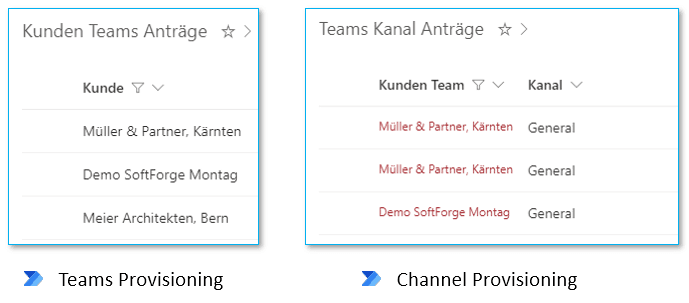
L’elenco delle richieste di team per i clienti contiene solo il campo titolo, rinominato «Cliente». Nell’elenco delle richieste di canali Teams, oltre al campo titolo «Canale», è presente anche un campo di ricerca che rimanda all’elenco dei team clienti. I due elenchi attivano i flussi «Teams Provisioning» e «Channel Provisioning».
Flussi Power Automate
I flussi sono il cuore della soluzione e automatizzano l’intero processo di creazione. Le fasi principali sono illustrate di seguito:
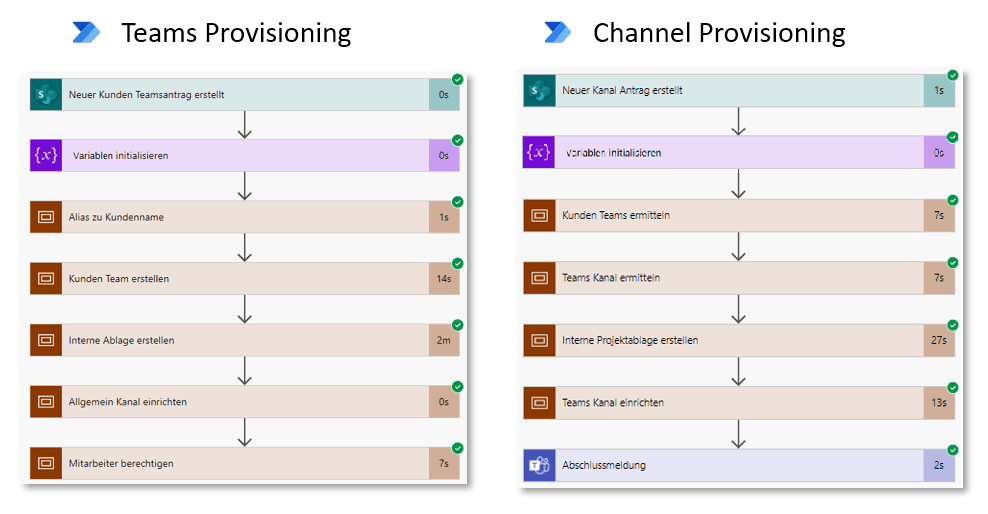
Non tutte le azioni necessarie sono disponibili direttamente in Power Automate. Il flusso utilizza quindi la Microsoft Graph API per eseguire diverse fasi di configurazione tramite chiamate a servizi web.
Microsoft mette a disposizione un’ottima guida passo dopo passo che mostra come configurare un connettore personalizzato verso la Graph API: Create a Microsoft Graph JSON Batch Custom Connector for Power Automate - Microsoft Graph.
Con la Graph Batch API è possibile raggruppare più azioni in un’unica chiamata. Ad esempio, la creazione di 3 piani in Planner richiede una sola chiamata:
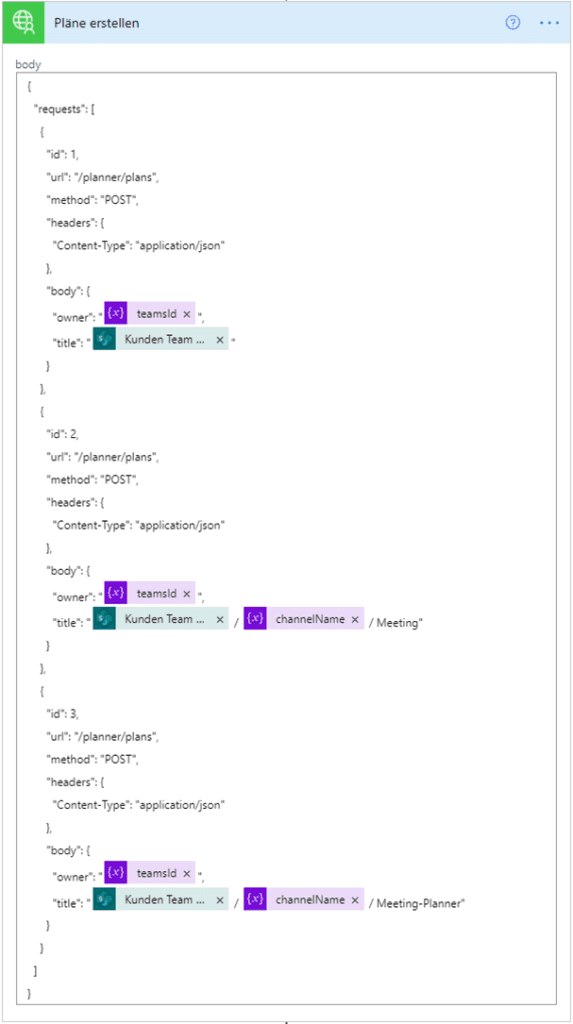
Allo stesso modo può configurare tutte le schede desiderate con un’unica chiamata.
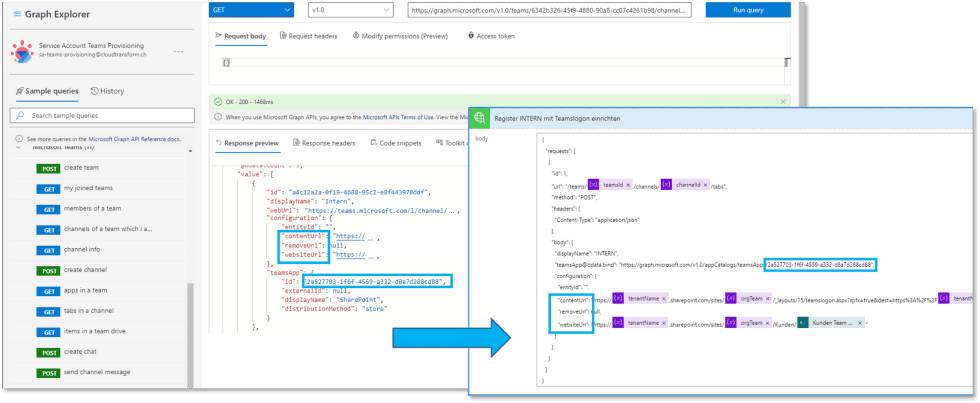
L’utilizzo dell’API può sembrare un po’ scoraggiante. Ma con il Graph Explorer di Microsoft (Graph Explorer – Microsoft Graph) anche queste chiamate si possono comporre, più o meno, con pochi clic.
Ad esempio, per scoprire come viene configurato un determinato tipo di scheda, si visualizzano nel Graph Explorer le schede di un team esistente già configurato (GET tabs in a channel):
Power App per Teams
Con una Power App opzionale, la creazione di un nuovo team può essere ulteriormente semplificata. La Power App può essere integrata in Teams e distribuita a livello aziendale creando un criterio di configurazione delle app di Teams (Manage app setup policies in Microsoft Teams – Microsoft Teams).
Tramite la Power App può offrire agli utenti un aiuto supplementare (indicazioni per la compilazione, una pagina di aiuto, messaggi di stato ecc.) o, ad esempio, convalidare i dati inseriti.
La Power App è volutamente semplice e utilizza direttamente i due elenchi SharePoint creati in precedenza, integrati nell’app come moduli:
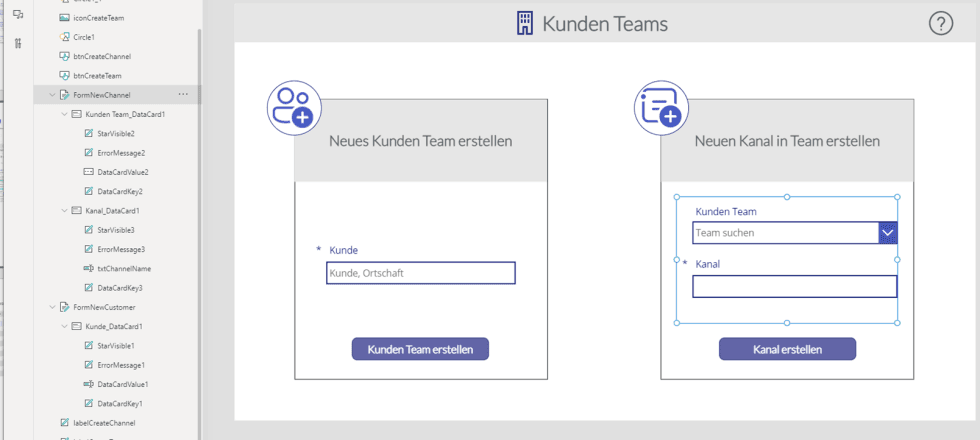
Il modulo può essere inviato tramite il pulsante con una formula. Non serve altro per salvare una voce nell’elenco SharePoint:
SubmitForm(FormNewCustomer);;Navigate(ScreenSuccessTeam;Cover)
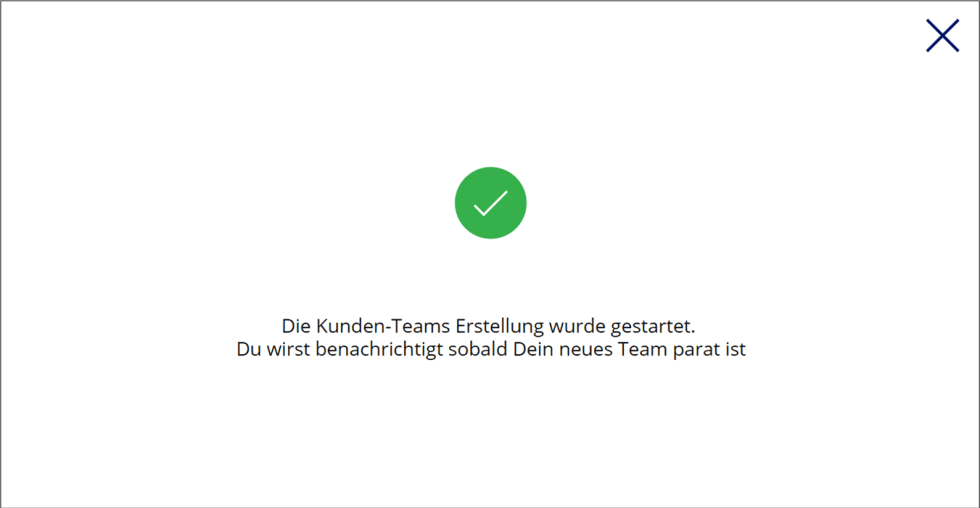
Il secondo comando apre la finestra di dialogo che informa l’utente che il suo team è in fase di configurazione:
Una pagina di aiuto mostra indicazioni aggiuntive e raccoglie direttamente anche i link per gli amministratori:
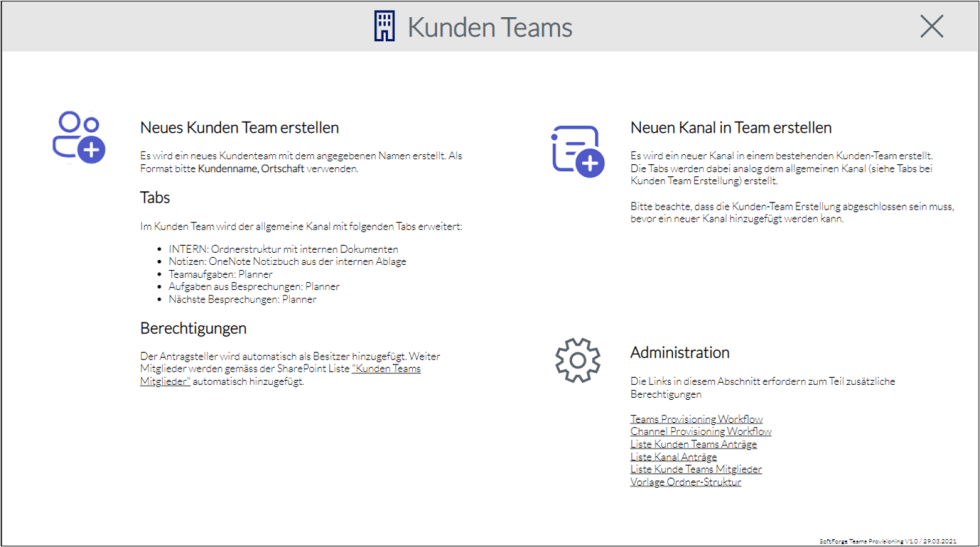
Ad esempio, la struttura di cartelle modello è collegata sotto Amministrazione. Il link rimanda alla raccolta che contiene come modello le cartelle e i documenti da creare:
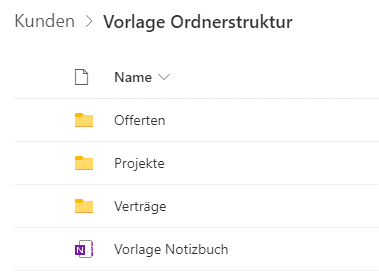
Questo modello può essere adattato dai collaboratori autorizzati anche senza conoscenze di Power Automate Flow. Anche il OneNote può essere preconfigurato di conseguenza (ad es. sezioni, modelli ecc.). Durante la copia, il OneNote viene rinominato «Blocco appunti cliente».
Conclusione
Un’automazione tramite Flow non solo si fa carico dei lavori di configurazione ripetitivi, ma contribuisce anche in modo significativo a un utilizzo standardizzato di Teams. Le azioni Teams messe a disposizione direttamente da Flow sono ancora limitate. Richiamando le API da Flow, tuttavia, le azioni mancanti possono essere integrate nel processo. L’implementazione sulla piattaforma low-code Power Apps offre la flessibilità necessaria per adattare i processi a esigenze in continua evoluzione.